
Ansatte og verter
Legge til, importere og eksportere ansatte
Hold ansattlisten oppdatert, så gjestene finner riktig vert og vertene får SMS.
Passer for:Administrator
Ansattlisten er listen gjestene velger fra på kiosken. Den brukes også til SMS-varsler og evakuering, så det er viktig at mobilnumrene stemmer.
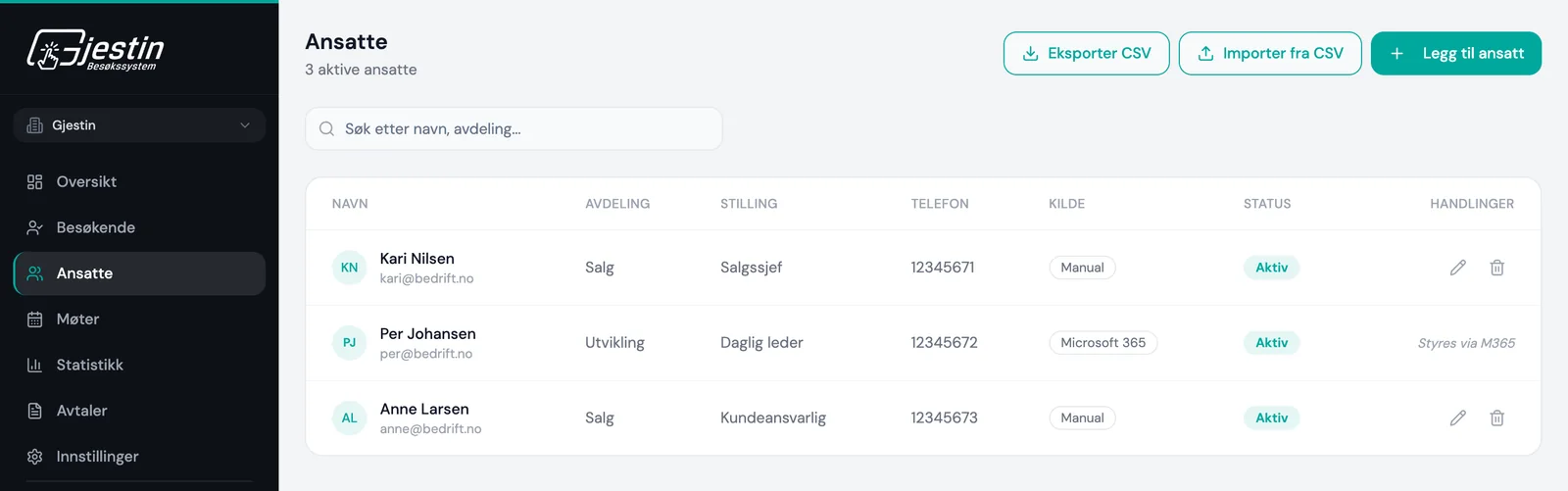
Legg til én ansatt
- Gå til Ansatte og trykk Legg til ansatt.
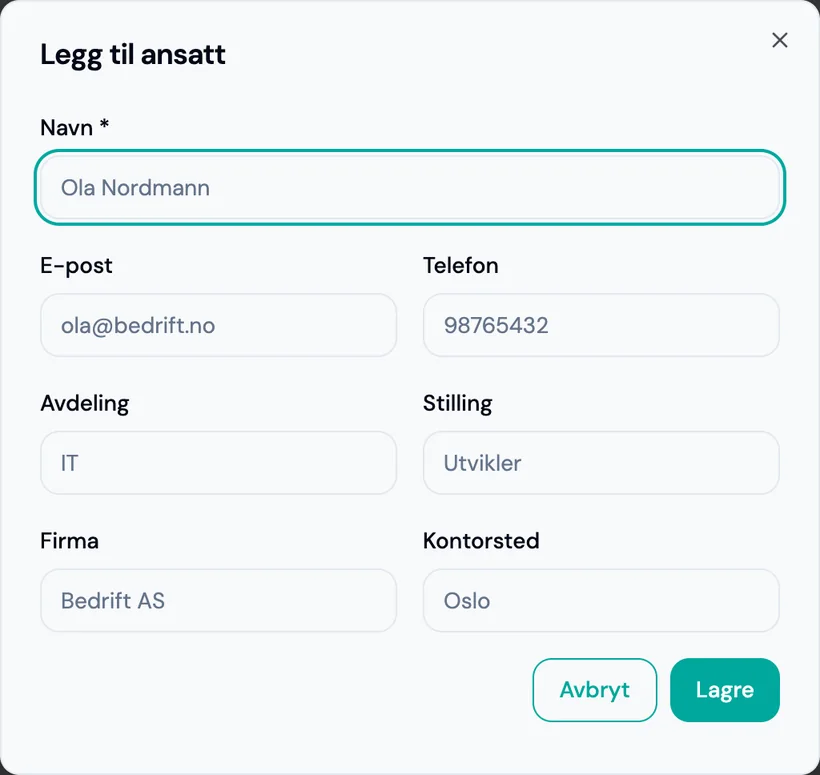
- Fyll inn Navn (påkrevd), e-post, telefon, avdeling, stilling, firma og kontorsted.
- Lagre.
Importer mange fra CSV
- Trykk Importer fra CSV.
- Trykk Last ned mal og fyll den ut i Excel eller Google Regneark. Kolonnene er Navn, E-post, Telefon, Avdeling og Stilling.
- Lagre som CSV og trykk Velg CSV-fil.
- Se over forhåndsvisningen. Rader med feil, for eksempel manglende navn eller ugyldig e-post, er merket.
- Trykk Importer.
Rediger, deaktiver eller slett
Bruk handlingene på raden til den ansatte. En inaktiv ansatt vises ikke på kiosken, men besøkshistorikken beholdes. Sletting kan ikke angres.
Eksporter
Trykk Eksporter CSV for å laste ned hele listen.
Ansatte fra Microsoft 365
Har dere Microsoft 365-integrasjonen, hentes ansatte automatisk og merkes Styres via M365. De endres i Microsoft 365, ikke i Gjestin.