
Kom i gang
Koble til iPad-kiosken
Koble en iPad til firmaet ditt med en engangskode fra dashboardet.
Passer for:Administrator
Kiosken er Gjestin-appen på en iPad i resepsjonen. Den kobles til firmaet ditt med en engangskode, så du trenger ikke skrive inn passord på iPad-en.
Det du trenger
- En iPad med Gjestin-appen installert. Vi hjelper dere med installasjonen ved oppstart.
- Wi-Fi i resepsjonen.
- En administrator-bruker i dashboardet.
Lag en tilkoblingskode
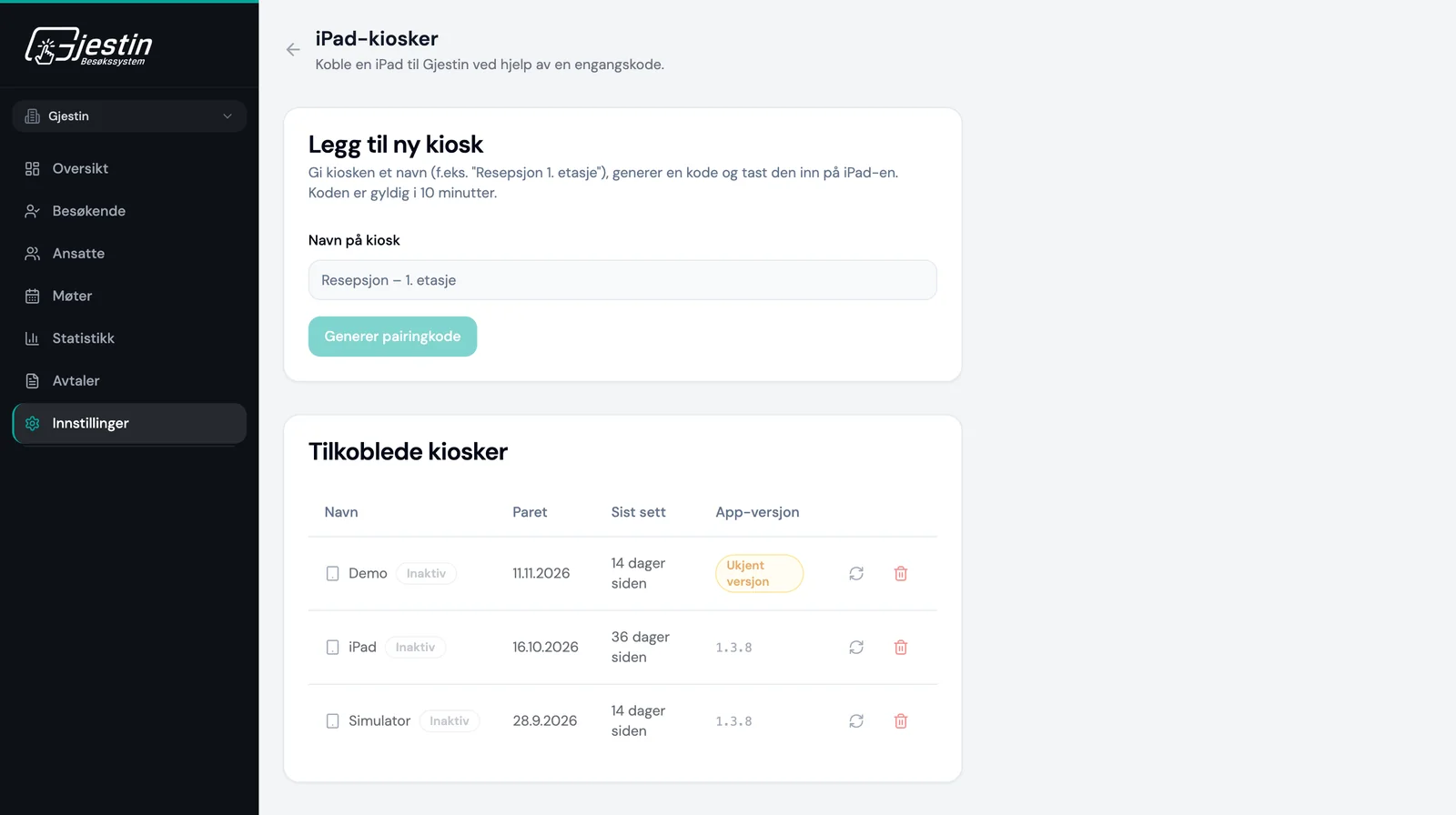
- Gå til Innstillinger → Kiosk → Tilkoblede iPad-kiosker.
- Under Legg til ny kiosk gir du kiosken et navn, for eksempel «Resepsjon 1. etasje».
- Trykk Generer. Koden vises på skjermen.
Tast inn koden på iPad-en
- Åpne Gjestin-appen. Skjermen Koble til Gjestin vises.
- Tast inn koden fra dashboardet og trykk Koble til.
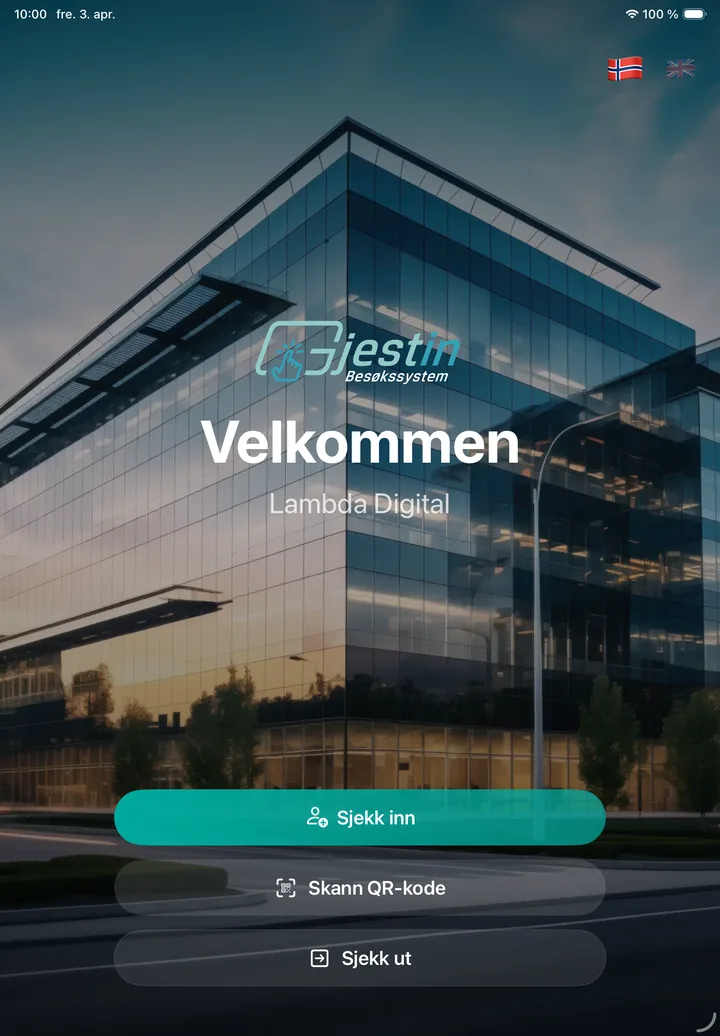
- Etter noen sekunder vises iPad koblet til! i dashboardet, og iPad-en viser velkomstskjermen.
Flere kiosker
Gjenta stegene for hver iPad. Alle tilkoblede kiosker vises i listen Tilkoblede kiosker, med navn og når de sist var aktive.
Koble til på nytt eller fjerne en kiosk
- Koble til på nytt: Trykk på knappen for ny tilkoblingskode ved kiosken i listen, og tast inn koden på iPad-en. Bruk dette hvis kiosken er logget ut, eller hvis listen viser at den ikke har rapportert appversjon.
- Fjerne: Velg Fjern ved kiosken. iPad-en kobles fra og må kobles til på nytt før den kan brukes.
Tips for oppsett i resepsjonen
- Bruk et stativ eller en veggholder, og la iPad-en stå på lading.
- Slå på Veiledet tilgang på iPad-en (Innstillinger → Tilgjengelighet) så gjestene ikke kan gå ut av appen.
- Skal kiosken skrive ut besøksbevis, se Skrive ut besøksbevis.