
Innstillinger
Varsler: SMS, e-post, Teams og Power Automate
Velg hvem som får beskjed når gjester kommer og går, og skriv egne SMS-tekster.
Under Innstillinger → Varsler og evakuering bestemmer du hvilke meldinger som sendes ved inn- og utsjekk.
SMS-varsler
| Bryter | Hvem får SMS |
|---|---|
| SMS til vert ved innsjekk | Verten, når gjesten sjekker inn. |
| SMS til vert ved utsjekk | Verten, når gjesten sjekker ut. |
| SMS til besøkende ved innsjekk | Gjesten, som bekreftelse. |
| SMS til besøkende ved utsjekk | Gjesten, når hen sjekker ut. |
Egne SMS-tekster
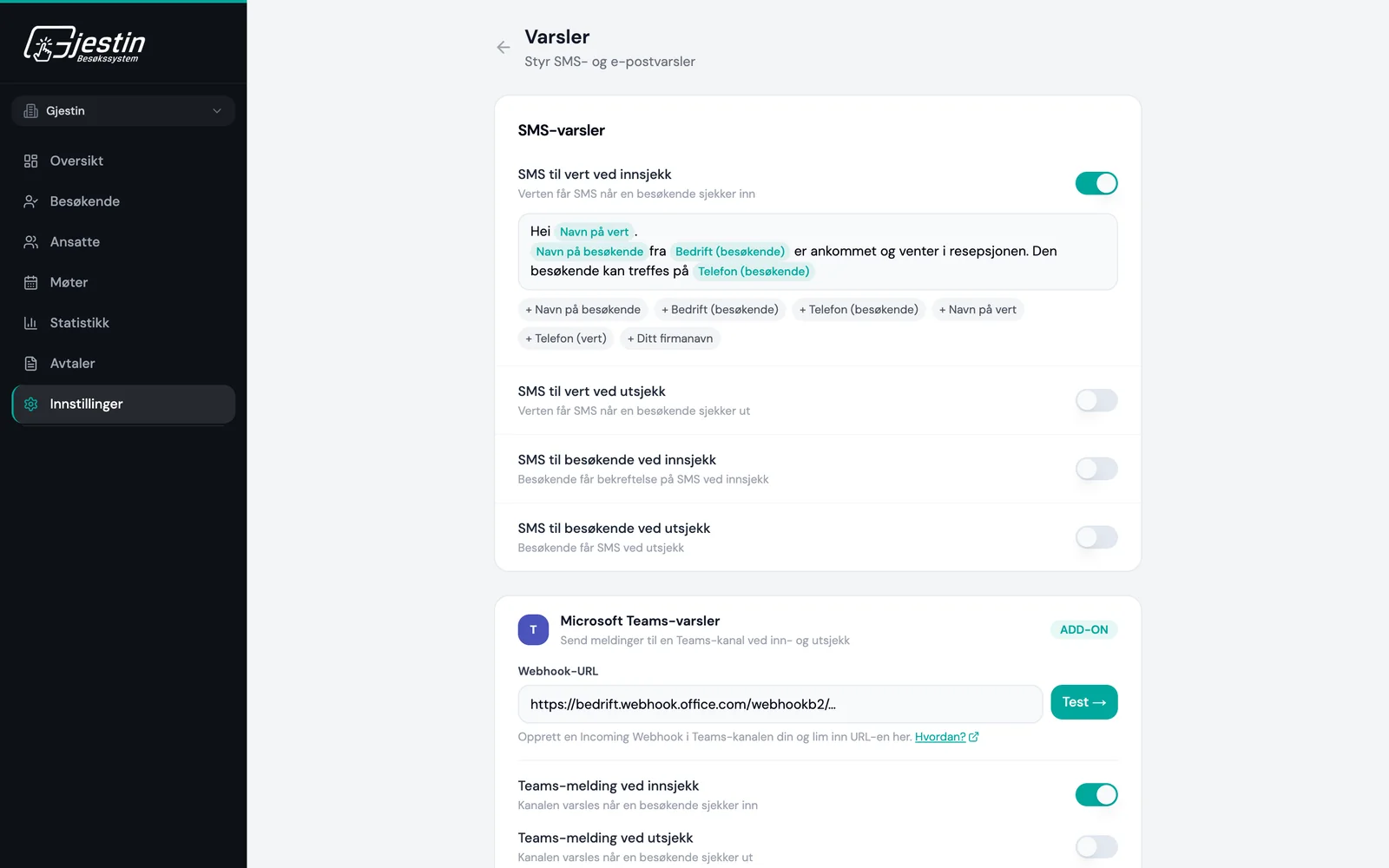
Når en SMS-bryter er på, vises teksten som sendes rett under den. Du kan skrive din egen tekst. Under tekstfeltet finner du knapper som setter inn opplysninger automatisk:
- + Navn på besøkende og + Bedrift (besøkende)
- + Telefon (besøkende)
- + Navn på vert og + Telefon (vert)
- + Ditt firmanavn
Trykk på en knapp for å sette inn feltet der markøren står. I SMS-en byttes feltet ut med riktige opplysninger, for eksempel: «Hei Kari Nilsen. Ola Nordmann fra Bedrift AS er ankommet og venter i resepsjonen.»
E-postvarsler og Power Automate
- E-post til vert ved innsjekk: Verten får e-post når gjesten kommer. Du kan bestemme mottaker, emne og tekst.
- Power Automate ved innsjekk: Starter en Power Automate-flyt i Microsoft 365, for eksempel for å legge besøket i en SharePoint-liste.
Microsoft Teams
Lim inn en Webhook-URL fra en Teams-kanal og velg om kanalen skal få melding ved innsjekk, ved utsjekk eller begge. Dette er et tillegg.
Evakuering
Nederst på siden slår du på evakueringsfunksjonen og skriver meldingen. Se Evakuering.