iPad-kiosken
Slik sjekker en gjest inn på kiosken
Steg for steg gjennom innsjekkingen på iPad-en, slik gjesten ser den.
Innsjekkingen tar under ett minutt. Gjesten taster mobilnummeret, velger hvem hen skal besøke og bekrefter. Verten får beskjed med en gang.
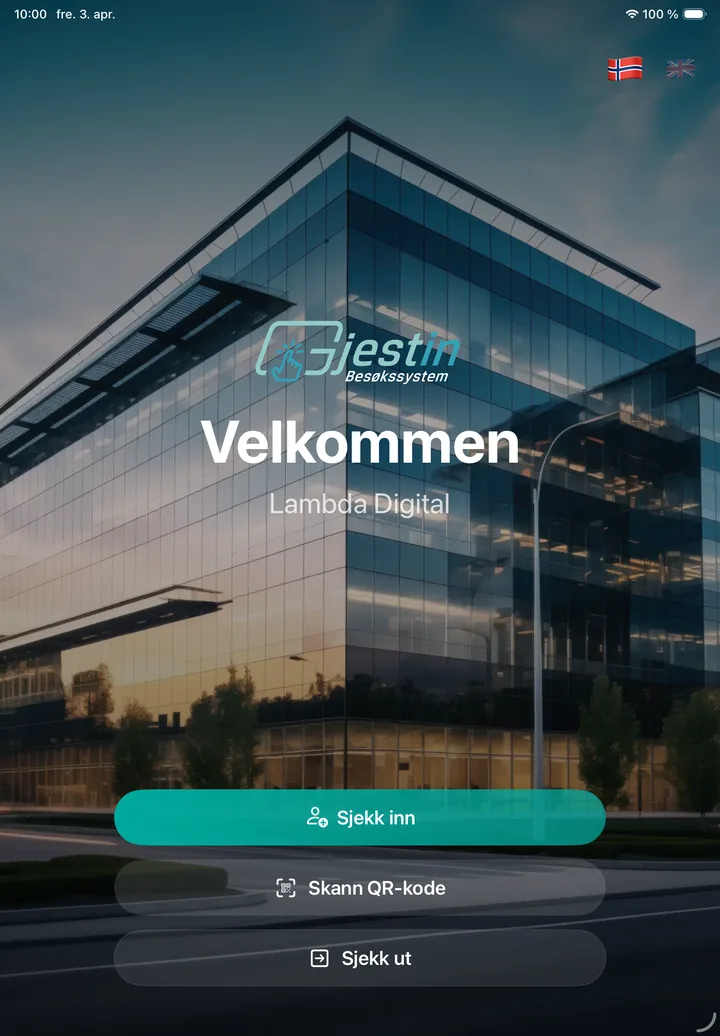
1. Trykk «Sjekk inn»
På velkomstskjermen trykker gjesten Sjekk inn. Har dere slått på flere språk, kan gjesten velge flagg øverst til høyre først.
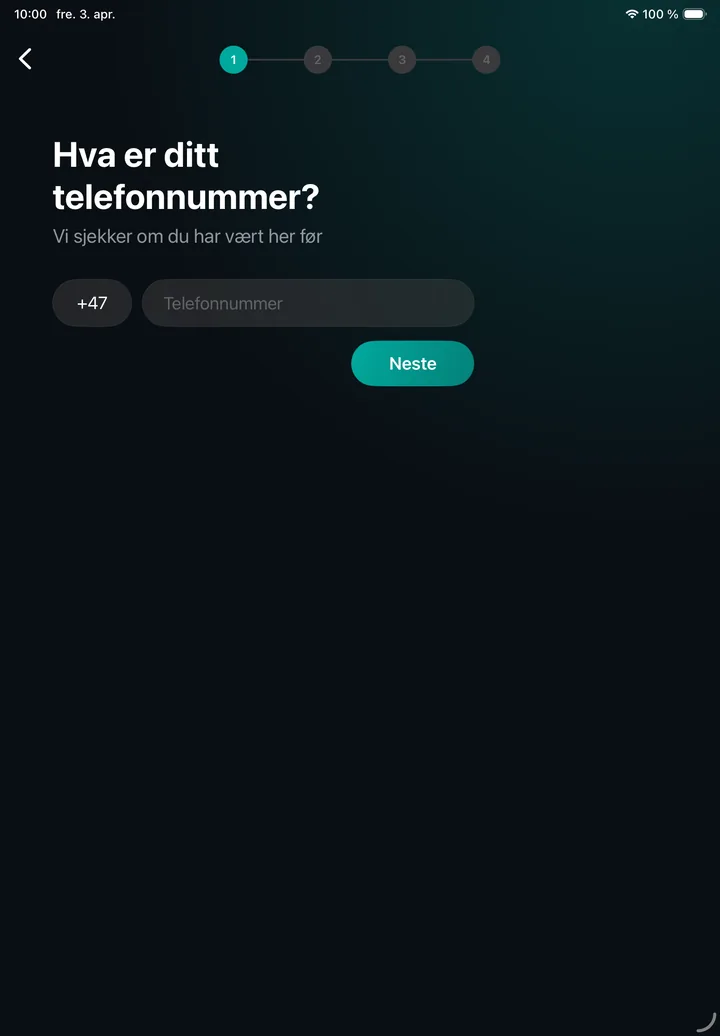
2. Tast mobilnummeret
Gjesten velger landskode (Norge, Sverige eller Danmark) og taster nummeret, og trykker Neste. Gjestin sjekker om gjesten har vært her før.
3. Bekreft eller registrer deg
- Kjent gjest: Kiosken spør Er dette deg?. Gjesten trykker Ja, det er meg.
- Ny gjest: Gjesten fyller inn Fullt navn og Firma. Gjesten kan også krysse av for å få en personlig QR-kode på e-post, som gjør neste besøk raskere.
4. Velg hvordan opplysningene lagres
Nye gjester velger selv hvor lenge opplysningene skal lagres:
- Slett etter utsjekk: slettes samme dag gjesten sjekker ut.
- Behold i 30 dager: gjør neste besøk litt enklere.
- Behold for enklere innsjekk: gjesten huskes til neste gang. Gjesten kan når som helst be om sletting.
5. Eventuelt: bilde, HMS og NDA
Avhengig av innstillingene deres kan kiosken også:
- be om et profilbilde (valgfritt for gjesten, med Hopp over),
- vise HMS-informasjon og/eller en taushetserklæring (NDA) som gjesten må godta. Se HMS og NDA.
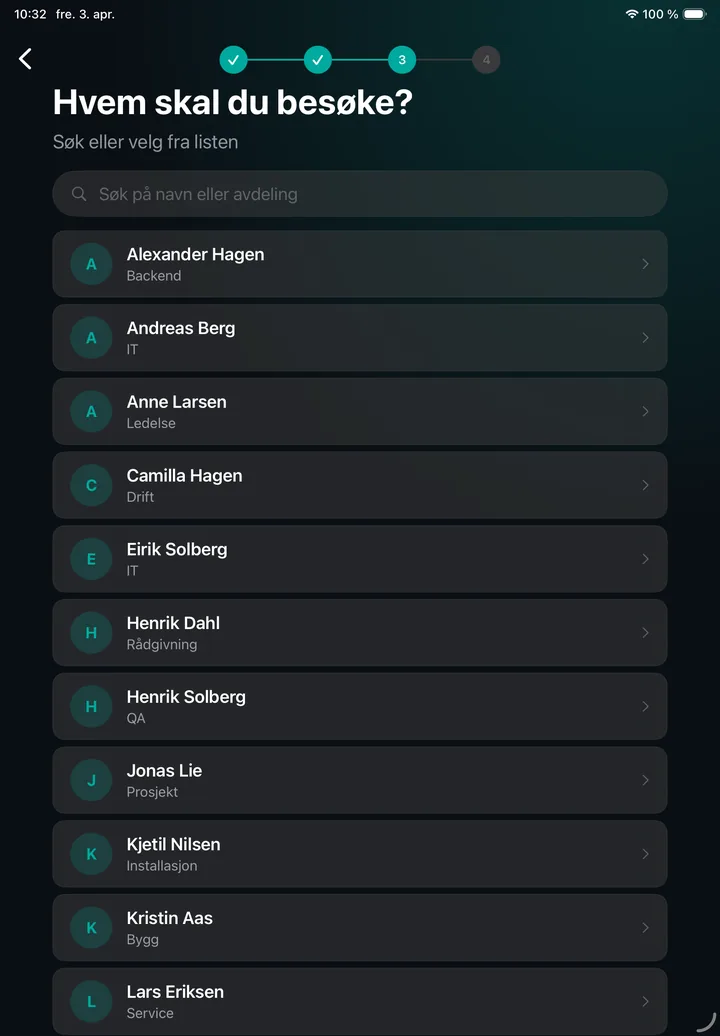
6. Velg hvem du skal besøke
Gjesten søker på navn eller avdeling, eller blar i listen, og trykker på riktig person.
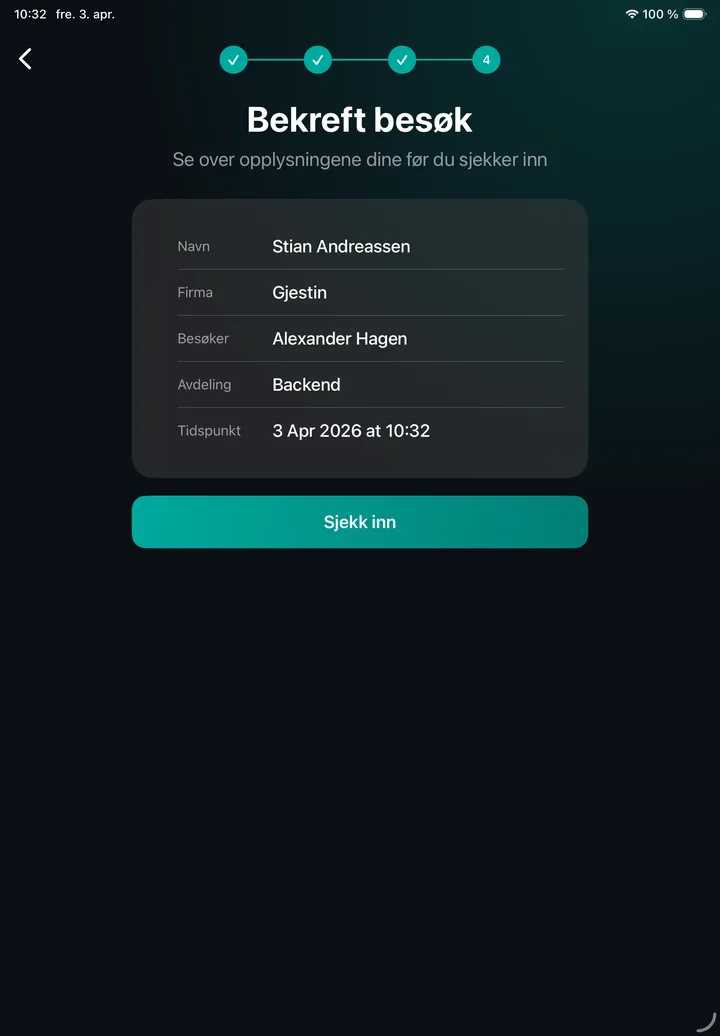
7. Bekreft besøket
Kiosken viser en oppsummering med navn, firma, vert og tidspunkt. Gjesten trykker Sjekk inn.
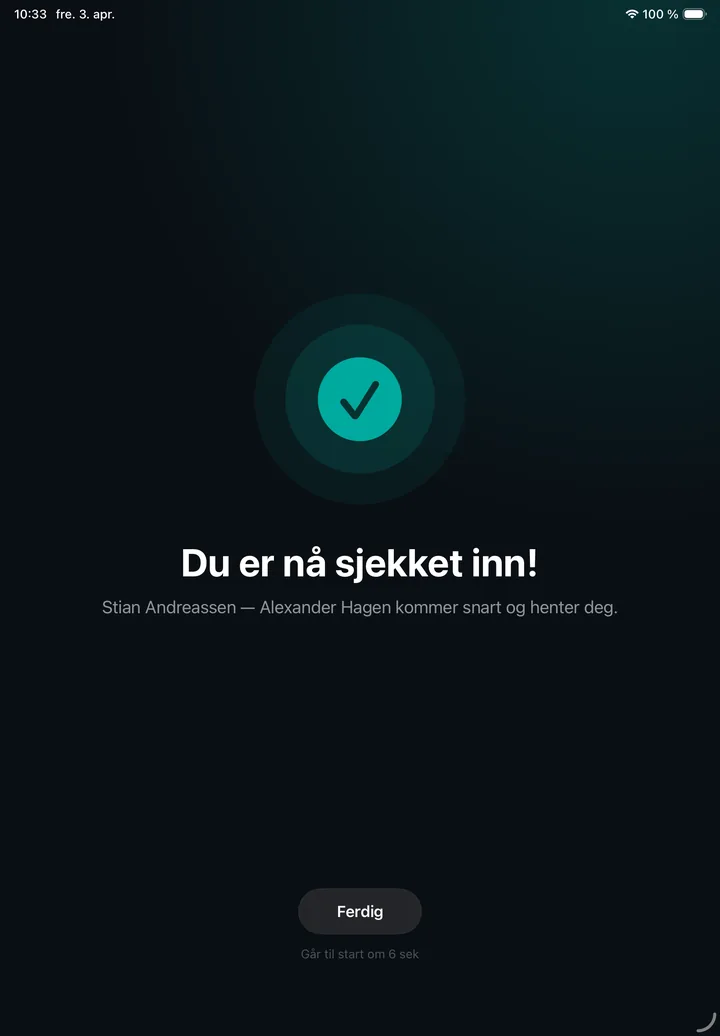
8. Ferdig
Du er nå sjekket inn! Verten får SMS (hvis det er slått på), og et besøksbevis skrives ut hvis dere har skriver. Kiosken går tilbake til velkomstskjermen etter noen sekunder, eller med en gang gjesten trykker Ferdig.